1. Dostęp do Kreatora Szkolenia
-
Zaloguj się do panelu administratora xLMS
-
Przejdź do sekcji xLMS→ Szkolenia
-
Aby stworzyć nowe szkolenie, kliknij przycisk Dodaj nowe (A).
-
Aby edytować istniejące szkolenie, najedź na jego tytuł i wybierz Edytuj (B).
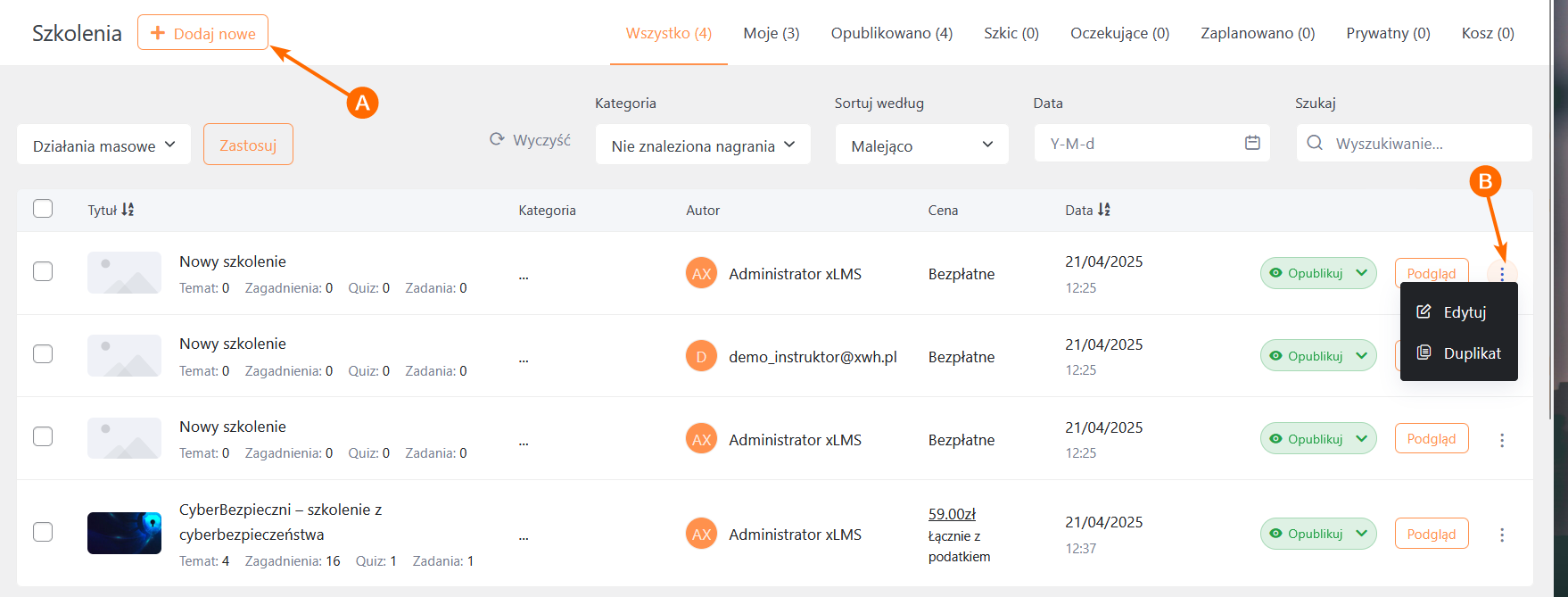
Od teraz jesteś w Kreatorze Szkolenia – centralnym miejscu do zarządzania treściami, zagadnieniami i ustawieniami Twojego szkolenia.
2. Podstawowe Informacje o Szkoleniu
2.1 Tytuł i adres URL szkolenia
-
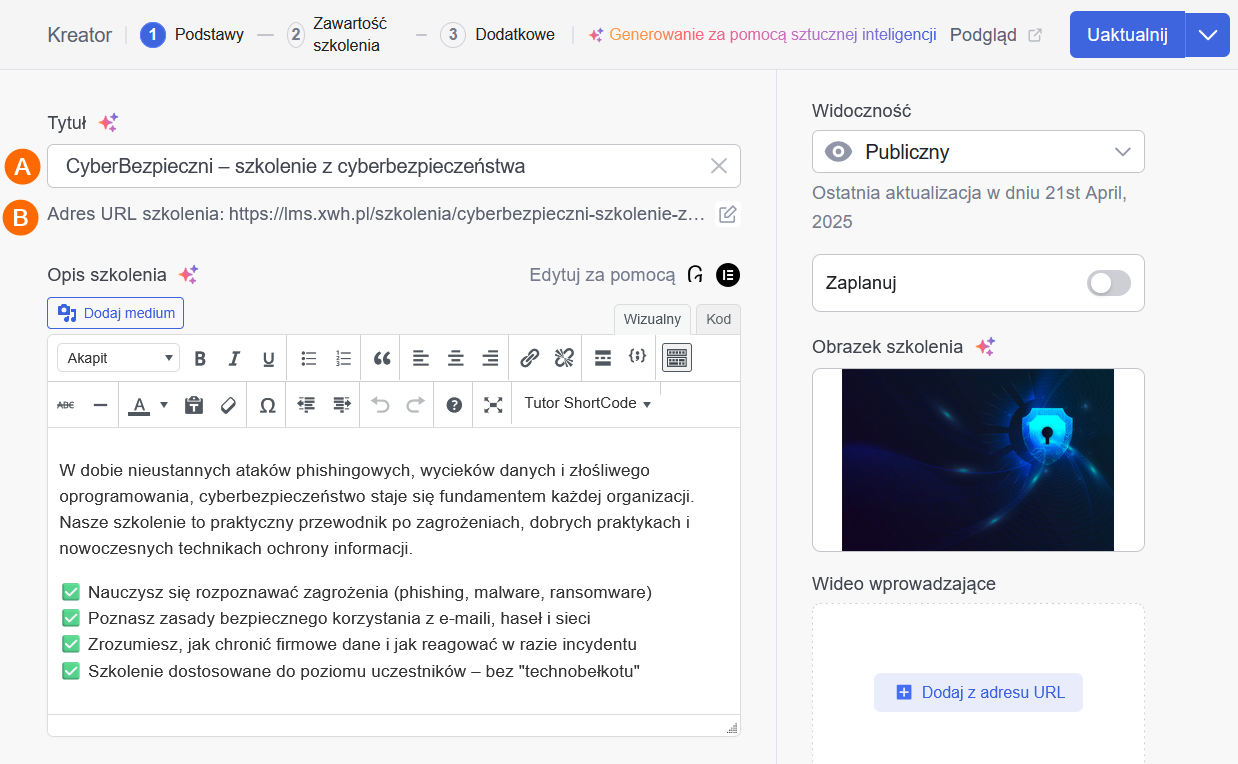
Tytuł szkolenia (A) – nadaj szkoleniu czytelną, zachęcającą nazwę.
-
URL szkolenia (B) – automatycznie generowany na podstawie tytułu, ale możesz go edytować, by skrócić lub ułatwić zapamiętanie.
2.2 Krótki opis szkolenia
-
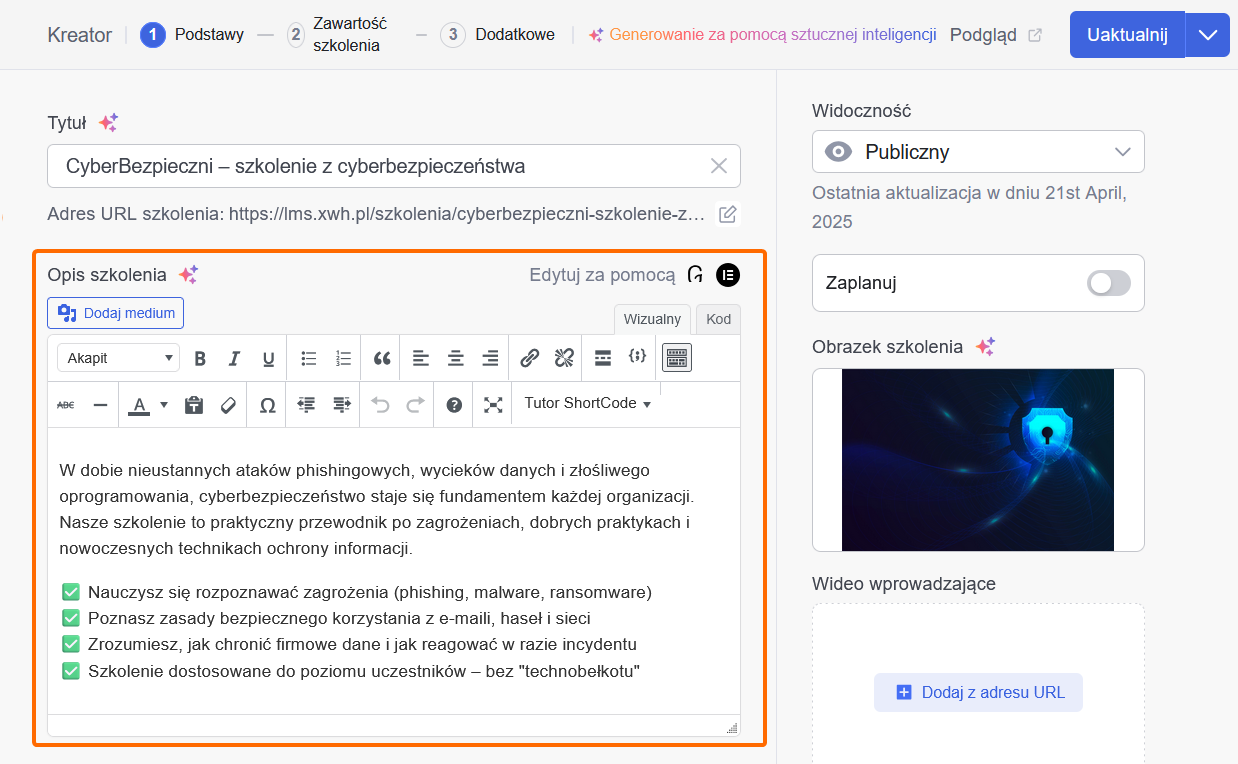
Uzupełnij pole Opis: przedstaw w zwięzły sposób, czego uczestnicy mogą się nauczyć.
-
Skorzystaj z edytora tekstu: wypunktowania, pogrubienia, nagłówki oraz wstawianie obrazów czy linków pomagają wyróżnić najważniejsze informacje.
3. Ustawienia szkolenia
3.1 Ustawienia ogólne
-
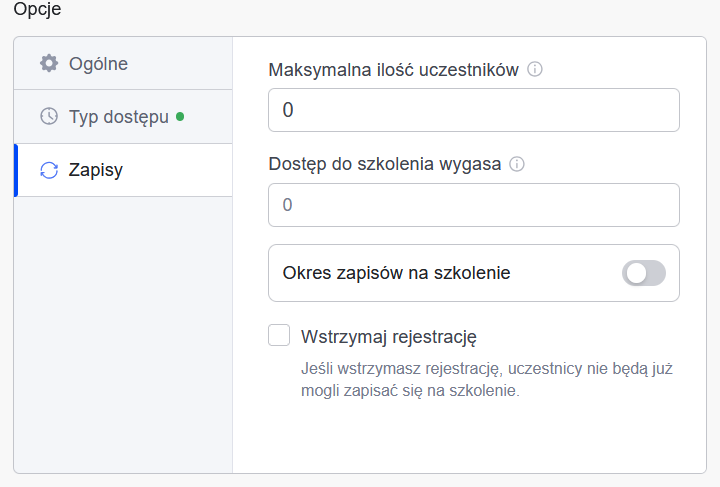
Maksymalna liczba uczestników – wpisz „0”, aby nie ograniczać ilości.
-
Poziom trudności – wybierz spośród: „Dla wszystkich”, „Początkujący”, „Średnio zaawansowany”, „Zaawansowany”.
-
Szkolenie publiczne – włącz tę opcję, jeśli chcesz, aby każdy mógł przeglądać zawartość bez logowania (zapoznać się z opisem szkolenia, dostepną zawartością - bez możliwości przejścia dalej).
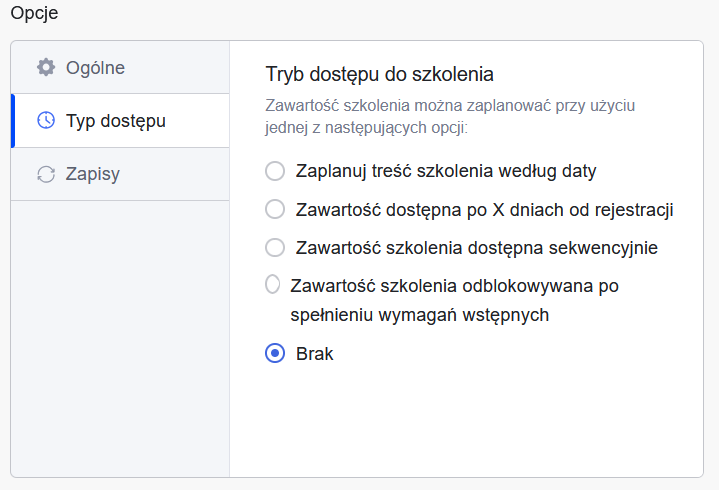
3.2 Tryb dostepu do szkolenia
-
Data publikacji lekcji – zaplanuj konkretne daty.
-
Opóźnienie od momentu zapisu – ustal, po ilu dniach od rejestracji użytkownik uzyska dostęp do kolejnej lekcji.
-
Kolejność sekwencyjna – odblokowuj treści dopiero po ukończeniu poprzednich lekcji.
3.3 Widoczność szkolenia
-
Publiczne – każdy może odnaleźć i zapisać się na szkolenie.
-
Na hasło – dostęp tylko po wprowadzeniu hasła.
-
Prywatne – szkolenie ukryte przed katalogiem; widoczne wyłącznie dla zapisanych uczestników i administratorów.
4. Harmonogram publikacji szkolenia
-
Przełącz przełącznik Planowanie publikacji na „włączone”.
-
Wskaż datę i godzinę startu szkolenia.
-
Potwierdź wybór, klikając OK.
5. Materiały wizualne
5.1 Obraz wyróżniający
-
Kliknij Dodaj grafikę szkolenia, wybierz plik z biblioteki lub wgraj nową grafikę.
-
Obraz pojawi się w katalogu szkoleń i przy udostępnianiu na mediach społecznościowych.
5.2 Wideo wprowadzające
-
Opcja Intro Video pozwala dodać wideo powitalne.
-
Wgraj plik MP4/WebM bezpośrednio z komputera, lub
-
Dodaj link do materiału na YouTube/Vimeo.
-
6. Model cenowy
-
Darmowe – szkolenie udostępnione bezpłatnie.
-
Płatne – ustaw cenę regularną i opcjonalnie cenę promocyjną.
-
Subskrypcja – dodaj szkolenie do pakietu abonamentowego (w sekcji Subskrypcje).
7. Organizacja szkolenia
7.1 Kategorie
-
Kliknij + Dodaj kategorię.
-
Wprowadź nazwę kategorii, wybierz ewentualnie kategorię nadrzędną.
-
Zatwierdź przyciskiem OK.
-
Zaznacz kategorię, by przypisać szkolenie do danej grupy tematycznej.
7.2 Tagi
-
W polu Tagi wpisz słowa-klucze opisujące szkolenie.
-
Wybierz istniejący tag z listy lub dodaj nowy, klikając + Dodaj.
8. Instruktorzy
8.1 Główny autor szkolenia
-
W sekcji Autor wybierz z listy jednego z zarejestrowanych instruktorów.
8.2 Wiele osób prowadzących
-
Jeśli chcesz przypisać współprowadzących, użyj pola Instruktorzy: wpisz imię, nazwisko lub e-mail, wybierz z listy.
-
Wymaga aktywnego dodatku Multi-instructor w Ustawienia → Dodatki.
9. Notatnik szkolenia
-
Na dół ekranu dodaliśmy Notatnik, w którym możesz na bieżąco zapisywać swoje pomysły, szkice treści czy fragmenty kodu.
-
Kliknij pasek Notatnik, by go rozwinąć lub zminimalizować.
10. Przejście do budowy programu
Po skonfigurowaniu Podstaw szkolenia, kliknij przycisk Dalej na dole strony, by przejść do zakładki Program (Curriculum) i zacząć tworzyć tematy, lekcje i quizy.
Gratulacje! Masz już skonfigurowaną bazę swojego pierwszego szkolenia. W następnym kroku poznasz, jak dodawać lekcje, materiały i quizy, aby uczynić swoje szkolenie w pełni interaktywnym i angażującym dla uczestników. Jeśli masz pytania lub potrzebujesz pomocy, skontaktuj się z naszym supportem przez zakładkę Pomoc w panelu xLMS.
Powodzenia!